

Aquí podrás encontrar una serie de temas, que te ayudaran solucionar las dudas más frecuentes entre los usuarios, relacionadas con temas técnicos, de cuentas de mail, bases de datos, opciones de cPanel, y mucho más.
Con esta guía podrás aprender a crear una base de datos y su usuario desde el cPanel. Las bases de datos son ilimitadas en cualquiera de los planes.
Los pasos son los siguientes:
Debes ingresar en el navegador, ya sea Internet Explorer, Mozilla Firefox, o el que utilices, y tipear: http://tudominio.com/cpanel.
Vas a tener que reemplazar “tudominio.com” por el nombre de dominio de tu sitio web.
Escribí el usuario y contraseña de cPanel que te fueron asignados por idealhost.
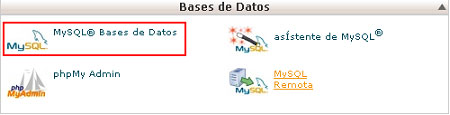
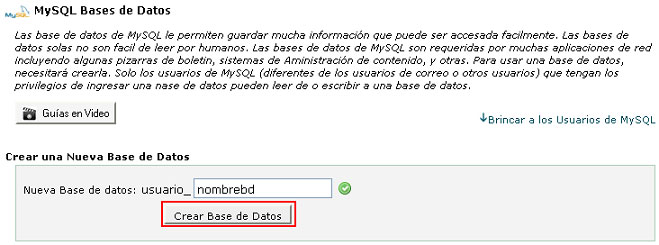
Dentro de la primer opción (“Crear una Nueva Base de Datos”), escribir el nombre que quieras para la base de datos. Fijáte que el nombre que elijas siempre lleva delante el nombre del usuario de tu cuenta de hosting con un “_” por default.
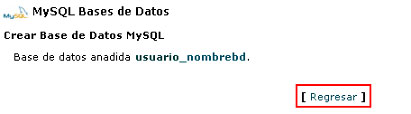
Aparecerá un aviso de que la base de datos fue correctamente creada. Clic en “Regresar”.
Ahora, si nos fijamos en las bases de datos que aparecen creadas hasta el momento vamos a ver listada la que recién creamos, pero todavía no tiene ningún usuario asociado, lo cual es necesario para el funcionamiento de la base de datos. Entonces, prosigamos con la creación del nuevo usuario para luego poder asociarlo.

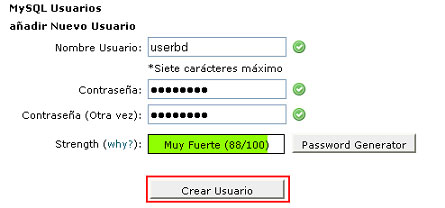
Nombre de Usuario (no puede tener más de 7 caracteres)
Contraseña (elegir una contraseña para el usuario)
Contraseña (otra vez)
Clic en la opción “Crear Usuario”.
Aparecerá un aviso de que el usuario para la base de datos fue correctamente creado. El el nombre de usuario que elijas siempre lleva delante el nombre del usuario de tu cuenta de hosting con un “_” por default.
Click en “Regresar”.
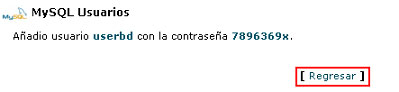
Vamos a ver que aún no aparece ningún usuario al lado de la base de datos creada. Esto es porque falta asociarlos.

En la parte de “Añadir Usuario a Base de Datos”, seleccionar de la lista desplegable la base de datos y el usuario a asociar y hacer clic en “Añadir”.
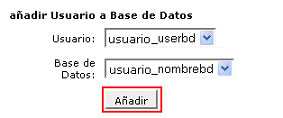
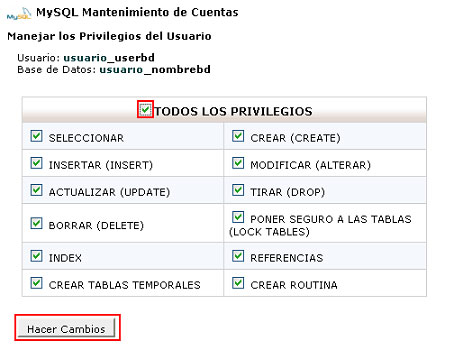
Aparecerá un indicando que el usuario ha sido añadido a la base de datos correctamente. Clic en “Regresar”.

Ahora sí, cuando te fijes en la parte de “Bases de Datos Actuales”, vas a ver que aparece la base de datos y el usuario al lado, lo que significa que están asociados. Ya podes comenzar a utilizar la base de datos creada. Felicitaciones!

HOSTNAME para las bases de datos:
- Esta información se envía en el mail de alta.
- En caso de precisarla podes hacer un ping a tu sitio y dependiendo de la IP de la que responda, le va a corresponder un hostname.
- Para hacer ping: Inicio > “Ejecutar” > cmd > ping tudominio.com > ENTER
Si responde desde: El hostname es:
- 200.110.135.130…………..- dbp01.lineadns.com
- 200.110.135.131…………..- dbp02.lineadns.com
- 200.110.135.134…………..- dbp03.lineadns.com
- 200.110.135.136…………..- dbp04.lineadns.com
- 67.227.204.183…………….- localhost
- 69.73.184.225………………- localhost
- 69.73.173.113………………- localhost
- 75.127.122.49………………- localhost

Diseño gráfico y Desarrollo web. Creación y administración profesional de Web Sites.
Powered by ING graphics.

Tiendas e-commerce para potenciar tu comercio en internet.
Powered by LinkedStore.

Administración, desarrollo y mantenimiento de Portales Web.
(Joomla - Wordpress)

Análisis de problemáticas para planificación de campañas comunicacionales y de difusión.

Producción de Audiovisuales. Asi como motion para branding y videos institucionales entre otros.

Sofware especializado, para administrar sectores productivos desde el área informática.
Powered by IAS group.



2011 Idealhost Copyright - Se reservan todos los derechos


